Realizar OCR
<Notice type=“tip”> Essa página tem como função explicar o processo de digitalização e edição de um livro, para que o arquivo se torne de fácil visualização para estudo e pesquisa, além de ser possível pesquisar palavras-chave. Neste tutorial, as etapas são feitas no acesso remoto do LabRI/UNESP.
É importante que as etapas sejam seguidas na ordem listadas! </Notice>
KRename
- KRename é um software de renomeação de arquivos em lotes. Ele é necessário nesse processo para que as páginas escaneadas sejam nomeadas de acordo com a sua ordem, e o processo de transformação em PDF não desorganize as páginas. O KRename está disponível no ambiente virtual do LabRI/UNESP no Menu > Acessórios > KRename.
- Ele é o primeiro passo que deve ser realizado após o escaneamento do livro.
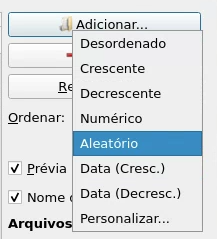
- Após abrir o programa, clique em “Adicionar” e selecione a pasta onde o livro escaneado está armazenado. Note que ela deve estar no ambiente virtual. Na seleção “Ordenar”, selecione a melhor opção para deixar as páginas em ordem, geralmente será “Crescente” ou “Numérico”.
-
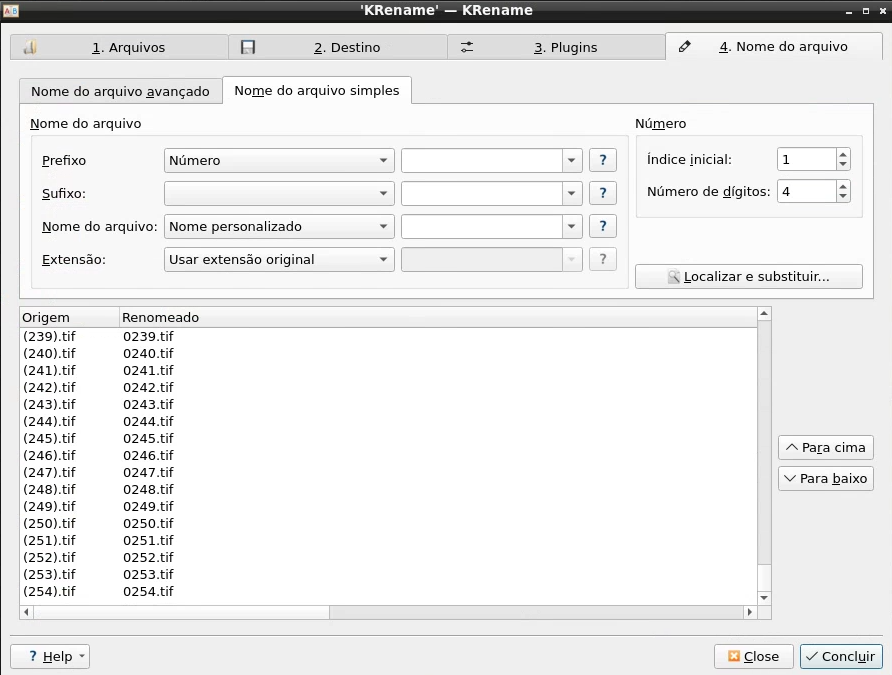
Vá direto para a aba “4. Nome do arquivo”, você não precisará alterar as abas 2 e 3. Em “Prefixo”, coloque Número. Mantenha “Sufixo” em branco, “Nome do arquivo”, coloque “nome personalizado” e “Extensão” coloque “Usar extensão original”. As configurações estão ilustradas na imagem abaixo.
-
Em “Número de dígitos”, coloque sempre um número que faça com que as últimas páginas continuem com um zero na frente. Portanto, se o livro tiver entre 100 e 1000 páginas, o número de dígitos será 4. Dessa forma, para um livro de 254 páginas:
- Feito esse processo, clique em Concluir e aguarde o carregamento. Após, os arquivos estarão renomeados e prontos para serem tratados no ScanTailor na ordem certa das páginas.
ScanTailor
- Agora, é preciso editar o formato páginas e corrigir qualquer imprecisão. Para isso, abra o Terminal e digite o seguinte comando para abri o ScanTailor:
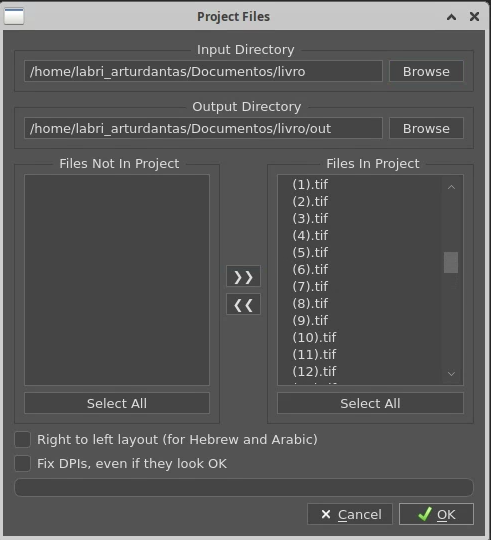
flatpak run com.github._4lex4.ScanTailor-Advanced- Selecione a pasta onde se encontram os arquivos digitalizados. Repare que será criado uma pasta chamada “out” onde ficarão salvos os arquivos editados pelo ScanTailor.
- Aqui, na maioria das vezes não é necessário configurar nada, o programa já entende o que deve ser feito, apenas clique no “play” de cada etapa e aguarde os respectivos carregamentos. Ao final, não é necessário salvar o projeto, os arquivos são salvos automaticamente.
Conversão para PDF
- Agora, precisamos passar os arquivos digitalizados de TIFF para PDF. No Terminal, acesse a pasta onde estão os arquivos já editados pelo ScanTailor. Execute o comando
img2pdf -o <nome_pdf>.pdf *.tiftrocando o nome_pdf para o nome do novo arquivo que deseja.
Realização do OCR
- Com os arquivos tratados e otimizados agora vamos realizar o Reconhecimento Óptico de Caracteres (OCR). Basicamente, o OCR é responsável por identificar os caracteres presentes na imagem e por tornar estes caracteres passiveis de busca por palavras chaves. Para saber mais sobre OCR clique aqui.
- O Tesseract é o software de código aberto mais popular para a realização de OCR. No LabRI/UNESP utilizamos um programa escrito em python chamado OCRmyPDF para fazer este trabalho. Ele utiliza o Tesseract trazendo algumas facilidade de uso e funcionalidades adicionais.
- Para fazer o OCR e tornar o PDF pesquisável, ainda no terminal e na pasta do arquivo execute o comando
ocrmypdf -l por --jobs 4 <nome_arquivo>.pdf <nome_arquivo>_ocr.pdf --force-ocrtrocando o nome_arquivo para o nome do arquivo PDF.
👉 OBSERVAÇÃO: A palavra “por”, no código, se refere ao idioma do texto. “por”, no caso, é usado quando o texto está em português. Deve ser trocado por “eng” ou “spa”, quando o texto estiver em inglês e espanhol, respectivamente.👈
- Caso prefira, você pode seguir as instruções do vídeo tutorial.
Cortar o arquivo
- Se o arquivo que esta sendo processado é um arquivo com muitas páginas e partes (por exemplo, livros, documentos e afins) e será indexado por programas como o Recoll é importante separar este arquivo em partes menores (por exemplo, separar um livro por capítulos)
- Esse processo é importante para que o programa que indexa os arquivos consiga estabelecer mais adequadamente a relevância, de acordo com seu algoritmo, dos arquivos que serão retornados quando é realizado uma busca por palavras chaves.
- A inclusão de marcadores no inicio de cada capitulo, por exemplo, viabiliza este separação.
- Para mais instruções sofre a inclusão dos marcadores basta assistir o vídeo tutorial.
- Nós termos fizemos um script em python para realizar o processo de divisão do arquivo a partir dos marcadores presentes no mesmo.
- Também é possivel utilizar programas como o PDFsam para realizar este passo. Para poder cortar o arquivo em capítulos será necessário utilizar o aplicativo PDFsam. Para entender melhor siga as instruções do vídeo tutorial.