Tornar pendrive bootável para formatação
<Notice type=“tip”> Essa página visa auxiliar na configuração do armazenamento de um sistema operacional em um pendrive para formatação de um computador. </Notice>
- Abra o Terminal, digite o código e instale o GParted em seu computador de acordo com o sistema operacional utilizado (para distribuições Linux):
Debian: sudo apt-get install gparted
Fedora: su -c "yum install gparted"
Mageia: sudo urpmi gparted
OpenSUSE: sudo zypper install gparted
Ubuntu: sudo apt-get install gparted- Plugue o pendrive que deseja armazenar o sistema operacional. Abra o GParted e, no canto superior direito, selecione o pendrive plugado.
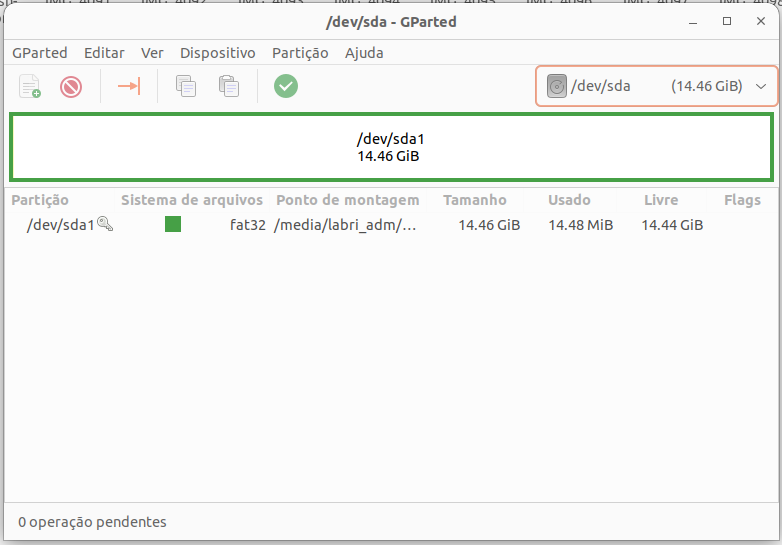
- Selecione o pendrive listado e clique no menu superior Dispositivo > Criar tabela de partições. Selecione a opção “msdos” e clique em aplicar.
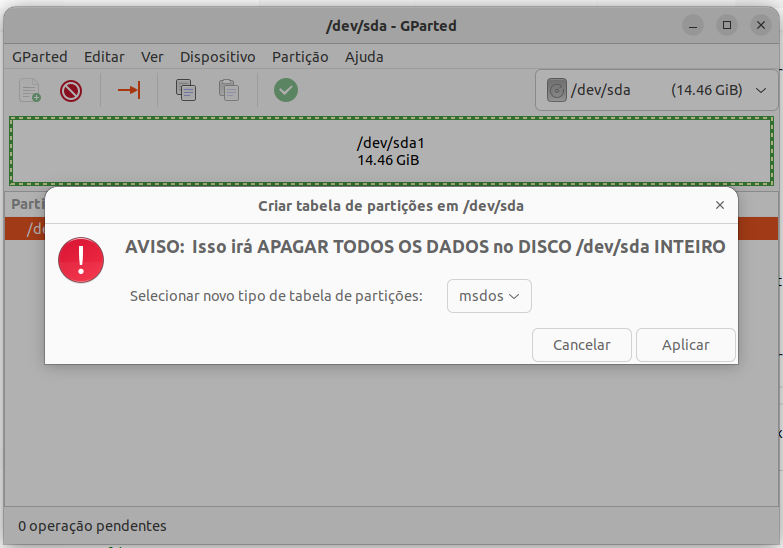
- Agora, no menu superior clique em Partição > Novo. Mantenha todas as configurações da tabela, alterando apenas “Sistema de arquivos” para fat32.
-
Clique no símbolo verde para aplicar todas as operações.

-
Agora, baixe o sistema operacional que deseja colocar no computador formatado. Por exemplo, o site do Ubuntu oferece diferentes versões do sistema operacional.
-
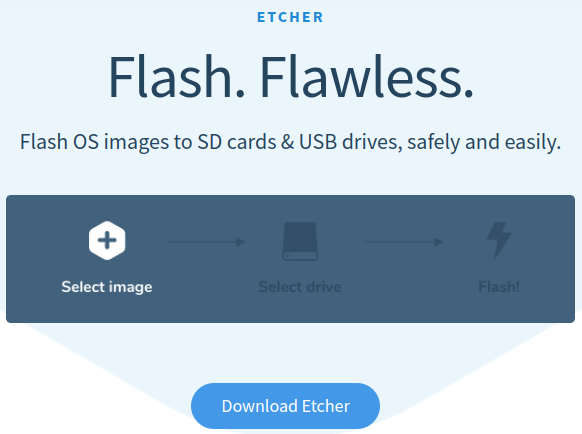
Entre no site do Balena e baixe o programa exposto na tela inicial.
-
Abra o Balena e clique em “Flash from file”. Selecione o sistema operacional baixado e clique em “Flash”
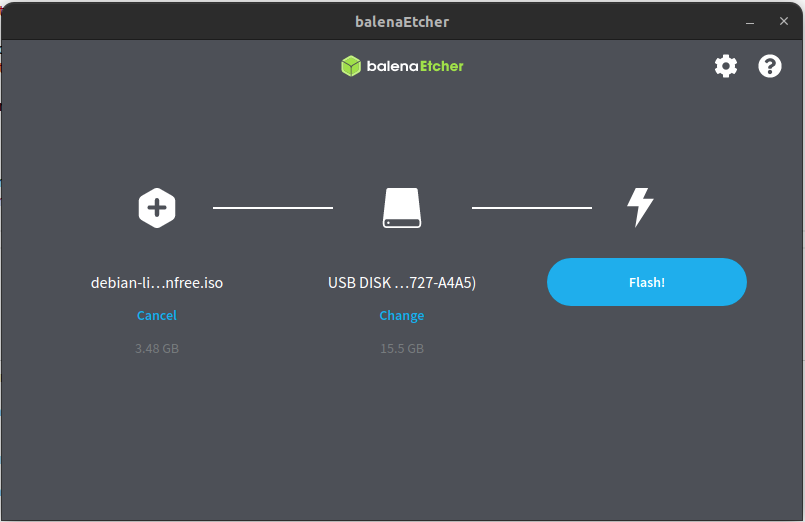
-
Ao término do upload, o pendrive já pode ser usado para formatar um computador.